连接 SQL Server
SQL Server 数据库是 Microsoft 开发设计的一个关系数据库智能管理系统(RDBMS)。Tapdata 支持将 SQL Server 作为源和目标数据库构建数据管道,本文介绍如何在 Tapdata 中添加 SQL Server 数据源。
准备工作
操作步骤
-
登录 Tapdata 平台。
-
在左侧导航栏,单击连接管理。
-
单击页面右侧的创建连接。
-
在弹出的对话框中,单击认证数据源,然后选择 SQL Server。
-
在跳转到的页面,根据下述说明填写 SQL Server 的连接信息。
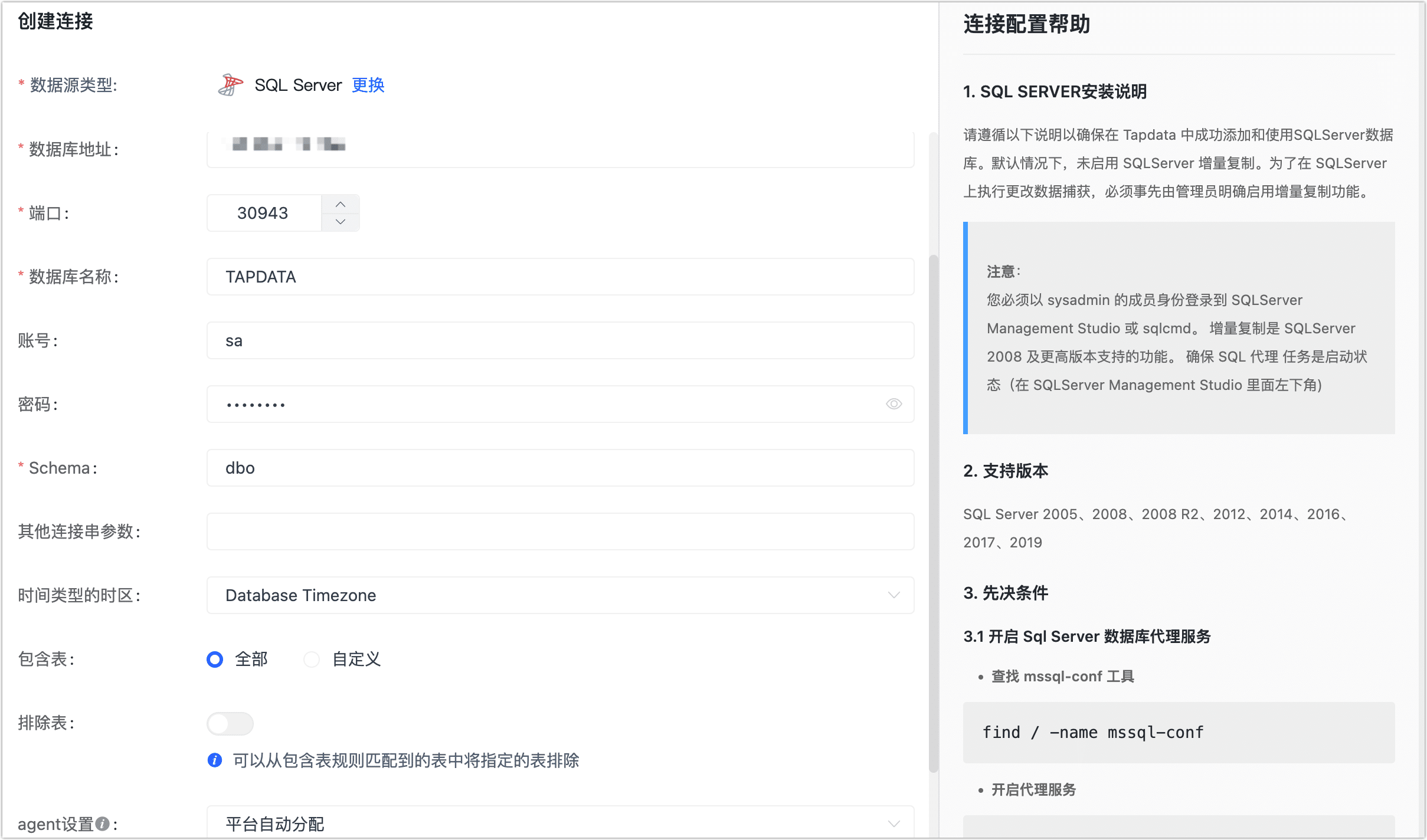
- 连接信息设置
- 连接名称:填写具有业务意义的独有名称。
- 连接类型:支持将 SQL Server 作为源或目标库。
- 数据库地址:数据库连接地址。
- 端口:数据库的服务端口。
- 数据库名称:数据库名称,即一个连接对应一个数据库,如有多个数据库则需创建多个数据连接。
- 账号:数据库的账号。
- 密码:数据库账号对应的密码。
- Schema:Schema 名称。
- 其他连接串参数:额外的连接参数,默认为空。
- 高级设置
-
时间类型的时区:默认为数据库所用的时区,您也可以根据业务需求手动指定。
-
包含表:默认为全部,您也可以选择自定义并填写包含的表,多个表之间用英文逗号(,)分隔。
-
排除表:打开该开关后,可以设定要排除的表,多个表之间用英文逗号(,)分隔。
-
Agent 设置:默认为平台自动分配,您也可以手动指定 Agent。
-
模型加载频率:数据源中模型数量大于 1 万时,Tapdata 将按照设置的时间定期刷新模型。
-
开启心跳表:当连接类型选择为源头和目标、源头时,支持打开该开关,由 Tapdata 在源库中创建一个名为 _tapdata_heartbeat_table 的心跳表并每隔 10 秒更新一次其中的数据(数据库账号需具备相关权限),用于数据源连接与任务的健康度监测,更多介绍,见通过心跳表监测数据同步链路。
提示数据源需在数据复制/开发任务引用并启动后,心跳任务任务才会启动,此时您可以再次进入该数据源的编辑页面,即可单击查看心跳任务。
-
- 连接信息设置
-
单击连接测试,测试通过后单击保存。
提示如提示连接测试失败,请根据页面提示进行修复。